Wprowadzenie
Wstawiając obraz w edytorze WordPressa, większość użytkowników zwykle nie zwraca uwagi na nic więcej niż jego wygląd, rozmiar i wyrównanie. Prawidłowe wyświetlanie i estetyka są oczywiście kluczowe, aby utrzymać uwagę odwiedzającego, ale „na zapleczu” istnieją również inne ważne aspekty dotyczące obrazów o których warto wiedzieć. Jednym z nich jest niedoceniany (a wyjątkowo istotny!) tekst alternatywny, tzw. alt tag w WordPressie.
Alt tag pomaga Google (i innym wyszukiwarkom) lepiej zrozumieć, co jest na obrazie, a osobom korzystającym z czytników ekranu – zrozumieć treść strony.
Czym jest alt tag (tekst alternatywny)?
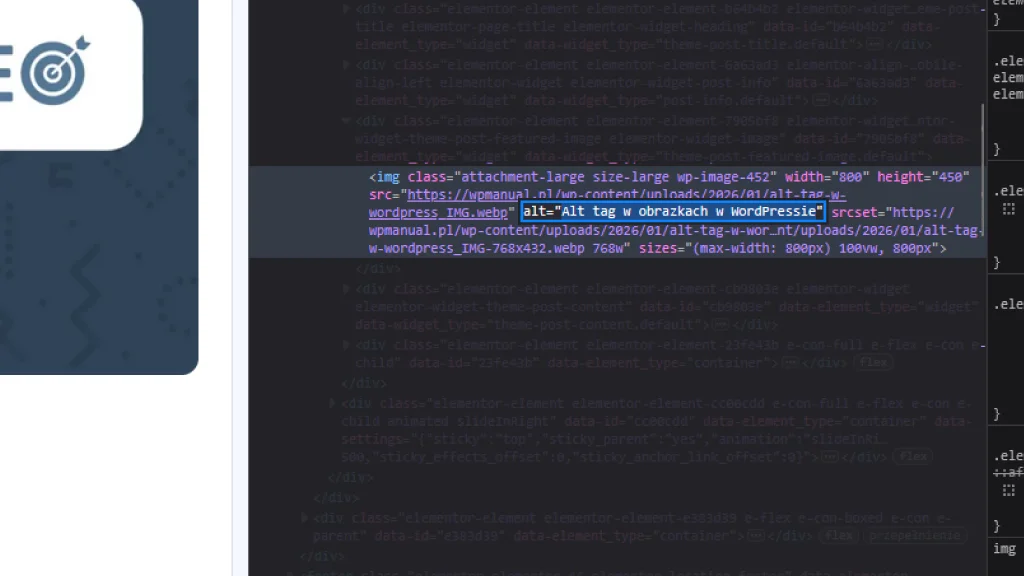
Alt tag (znany też jako: alt text, tekst/opis alternatywny) to krótki opis obrazu zapisany w kodzie strony. Zwykle nie jest widoczny dla użytkownika, ale:
- potrafią go odczytać czytniki ekranu (dla osób niewidomych i słabowidzących),
- może pojawić się, gdy obraz się nie załaduje (tj. tekst wyświetlany w zastępstwie za brakujący bądź błędnie podlinkowany obraz),
- jest jedną z informacji, które pomagają wyszukiwarkom zrozumieć zawartość grafiki.
<!-- Przykładowy kod HTML pokazujący alt tag przy obrazku -->
<img src="kotek.jpg" alt="Kot śpiący na żółtej kanapie." width="100" height="50"> Jakie są korzyści uzupełniania tekstu alternatywnego w obrazach?
Głównie chodzi o dostępność
Jeśli ktoś korzysta z czytnika ekranu, obraz bez altu jest dla niego „pusty”. Dobrze napisany alt robi różnicę, bo przekazuje sens: co to za grafika i po co jest w tym miejscu. Dzięki temu odwiedzający stronę mający problem ze wzrokiem, lub całkowicie pozbawieni wzroku, nie stracą informacji umieszczonych na grafikach.
Lepsze SEO obrazów i kontekstu strony
Google nie „widzi” obrazów tak jak człowiek. Opis alternatywny pomaga zrozumieć temat grafiki i dopasować ją do zapytań w wyszukiwarce. To może przełożyć się na ruch z „Grafiki Google”, ale też (pośrednio) na lepsze zrozumienie treści całej podstrony.
Może pełnić funkcję tekstu zastępczego
Czasem obraz się nie wczyta: tymczasowy problem z serwerem, blokada po stronie przeglądarki (np. AdBlocker), zbyt wolne łącze odwiedzającego. Alt jest wtedy krótką informacją, która wyświetli się zamiast obrazu, dając czytelnikowi jakikolwiek kontekst zamiast informacji o błędzie.
Gdzie można ustawić alt tag w WordPressie?
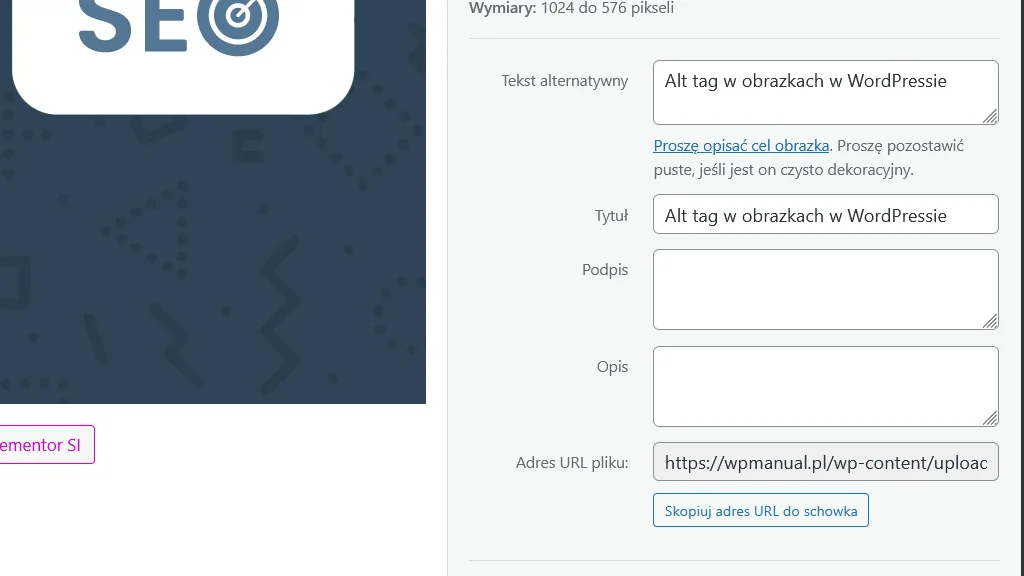
W WordPressie istnieją dwa miejsca, w których można ustawić tekst alternatywny obrazu.
- Biblioteka mediów
Wejdź w Media -> Biblioteka i wybierz obraz, dla którego chcesz uzupełnić alt tag. W wyskakującym panelu znajdziesz pole pole „Tekst alternatywny”. To uniwersalne podejście, bo uzupełniony w ten sposób alt tag zostanie na stałe przypisany do obrazu i będzie używany wszędzie, gdzie ten obraz wstawisz. - Podczas edycji wpisu/strony
Tekst alternatywny możesz ustawić również bezpośrednio z wewnątrz edytora WordPress. Kliknij obraz -> „Edytuj”. W wyskakującym panelu szczegółów obrazka znajdziesz pole „Tekst alternatywny”.
Jeśli używasz Elementora, to nie musisz zmieniać nic więcej – Elementor skorzysta z tekstu alternatywnego umieszczonego w „szczegółach obrazka”.
Najważniejsze wskazówki dot. tworzenia skutecznych opisów alternatywnych
Opisz to, co widać, bez rozpisywania się
Alt ma być krótki, konkretny i zrozumiały. Jedno zdanie często wystarczy. Przykładowo, zamiast: „obrazek, zdjęcie, WordPress, SEO” lepiej napisać „Panel WordPressa z otwartą biblioteką mediów”.
Dopasuj opis do kontekstu strony
To samo zdjęcie może mieć różny sens w różnych miejscach. Jeśli na stronie porównujesz dwa rozwiązania, alt może podkreślić różnicę, na którą czytelnik powinien zwrócić uwagę.
Nie upychaj słów kluczowych
Alt to nie miejsce na „upychanie” fraz pod SEO. Jeśli fraza pasuje naturalnie – w porządku. Jeśli brzmi sztucznie, lepiej odpuścić. Google widzi, kiedy opis jest pisany pod człowieka, a kiedy „pod robota”.
Opis alt może być pusty
Jeśli grafika jest tylko ozdobą (np. grafika w tle, ozdobny punktor, przerywnik w treści), alt nie musi nic opisywać. Taki obraz może mieć pusty atrybut alt, żeby czytnik ekranu widział, że może go pominąć. Jeśli obraz nie wnosi informacji, nie pisz do niego opisu na siłę. W przypadku pozostałych obrazów, zawsze staraj się uzupełniać tekst alternatywny.